

TOF-DR软件的数据分析拥有四个程序模块:Spectrum analysis、Image analysis、Profile analysis以及3DImage analysis。为了方便大家更好地使用TOF-DR软件,本系列文章将会和大家分享一些数据处理的常用功能及技巧。
首先,本文将介绍Spectrum analysis模块常用功能的基本操作。如图1所示,该模块又可分为5个部分,可完成对常规质谱数据的处理。
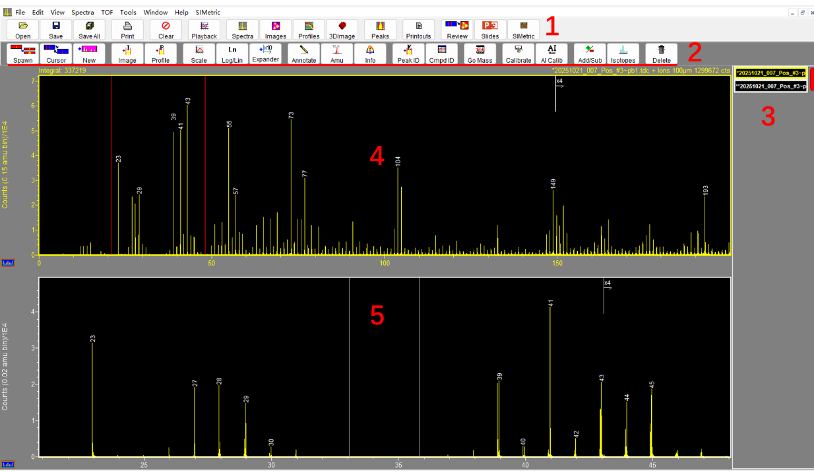
图1. Spectrum analysis基本界面:1-菜单栏和工具栏;2-特定功能图标;3-数据列表;4-谱图显示窗口;5-谱图水平刻度扩展窗口。
一、数据的导入/导出
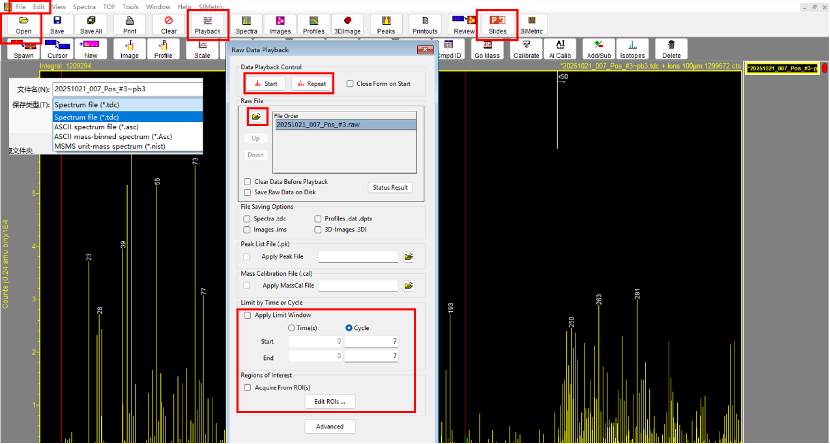
图2. 数据打开与保存界面
数据导入: 通过图2功能栏的【Playback】或工具栏的Open实现
1.左键点击【Playback】按钮,在页面的【Raw File】中选择原始【*.raw】文件,点击【Start】完成数据回溯。此外,可通过Playback页面的【Limit by Time or Cycle】和【Regions of Interest】,选择设置回溯的起始/终止时间、层数及感兴趣区域等。
2.点击【Open】选择【.tdc】文件,只打开质谱数据,无image、profile信息。
质谱数据导出:通过菜单栏File的Save As来实现
左键单击要保存的数据,列表处数据框变为黄色,再逐一点击【File】-【Save As】-OK,就可选择性地将数据保存为三种格式,后缀分别为:
.tdc:将原始数据保存为质谱⽂件,可通过TOF-DR的Spectrum analysis界面打开,该文件格式仅保存质谱信息,后续不能从.tdc格式文件回溯出mapping和深度曲线;
.asc:未经压缩的质谱数据,以ASCII格式编码,可导出最高质量精度的质谱数据,该格式文件可通过记事本、Excel和Origin等软件打开。打开后的文件包括三列信息,第一列对应二次离子到达检测器的飞行时间,第二列对应质荷比m/z,第三列对应二次离子信号强度counts。
.Asc:压缩后的质谱数据,可将原始质谱数据中的二次离子质荷比压缩为整数位导出,且导出的质量范围可自定义。
质谱数据快速导出:通过功能栏【Slides】或【Edit】导出至PowerPoint:
除了直接导出ASCII格式编码的质谱数据之外,Spectrum analysis模块还可以快速将质谱图直接导出至PPT,并进行后续编辑。主要有两种方法,如图3所示:
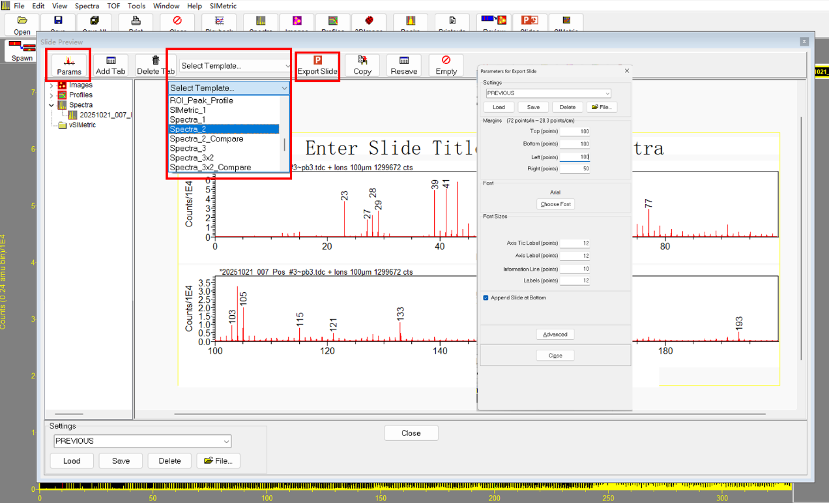
图3. Slides Preview界面
1.点击功能栏【Slides】,进入【Slides】界面后可导出已打开的谱图数据。该界面左上角【Params】为谱图尺寸、字体等参数的设置按钮,中间【Select Template】为选择模板,右侧为spectrum预览区域(header、坐标范围、放大倍数、标签等均可进行自定义)。最后单击【Export Slide】按钮将编辑好的谱图导出到PPT,完成图表和曲线的绘制。
2.点击Spectrum analysis界面左上角的【Edit】,在弹出的下拉框中选择【Copy to PowerPoint】,将以图片形式导出当前Spectrum analysis界面所显示的所有谱图数据。注意,导出前可在该窗口完成对谱图尺寸、颜色、字体大小等参数的修改,也可粘贴到PPT后再对其进行编辑。
* 注意:在使用【Slides】和【Copy to PowerPoint】功能导出数据时,请确认电脑中已安装激活后的office办公套件,该功能对WPS兼容性较差,不能确保数据可以正常导出至WPS。
二、谱图界面调整/缩放

图4. 单个质谱图的调整/缩放界面
如图4所示,在TOF-SIMS质谱图中,有X和Y方向上两个维度的质谱信息:X轴代表谱峰的质量范围-质荷比(m/z),Y轴代表二次离子的信号强度(counts)。可通过以下方式对质谱界面进行调整或缩放:
X/Y轴平移:使用鼠标左键按住谱图X/Y坐标轴并进行拖动,可使X/Y轴数据整体平移。
X/Y轴缩放:使用鼠标右键按住谱图X/Y坐标轴并进行拖动,可使坐标轴刻度以起点为中心,进行放大/缩小,向右拖动可放大X/Y坐标轴范围,向左拖动可缩小X/Y坐标轴范围。
X/Y轴精确调整:右键单击谱图X/Y轴坐标,弹出X/Y-Axis Bounds窗口,可直接输入数值并回车,可精确选择X/Y轴显示范围。
X轴局部放大:当高质量段谱峰信号较弱时,可使用功能栏【Expander】放大器功能放大某一质荷比之后的谱峰信号强度,放大起点与倍数均可手动调整。
此外,在处理多个质谱数据时,还有一些界面调整小技巧,如下图所示:
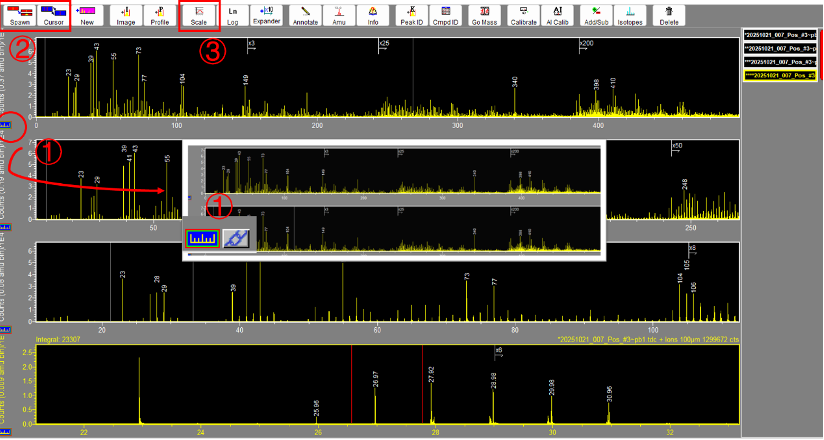
图5. 多个质谱图的缩放界面
1. 多组数据统一X轴范围:如图5所示,在显示多组质谱数据时,如果想要统一多组数据的X轴坐标显示范围,可选中某一组数据,并将【】拖放于其他组,就可以所选择数据的X轴坐标范围应用到下一组数据;另外,在打开多组数据时,点击Mass-Link按钮【】,即可将多组数据的X轴锁定在统一的质量范围。
2. 谱峰局部放大:在大质量范围很难去分析特定谱峰时,可使用子图功能对谱图特定质量范围的谱峰进行局部放大。如图5所示,点击【Cursor】按钮将选峰方式变为双光标,再使用鼠标左键左右拖动左右两侧的红色光标,将想要仔细观察的质量区间置于两个光标之间,点击【Spawn】按钮即可在谱图下方显示该质量区间放大后的质谱图。
3. Y轴自动缩放:如果不小心将Y轴坐标调乱了,找不到坐标零点,可点击【Scale】按钮,此时Y轴会自动缩放,将谱图恢复值原始刻度。
三、质量校准
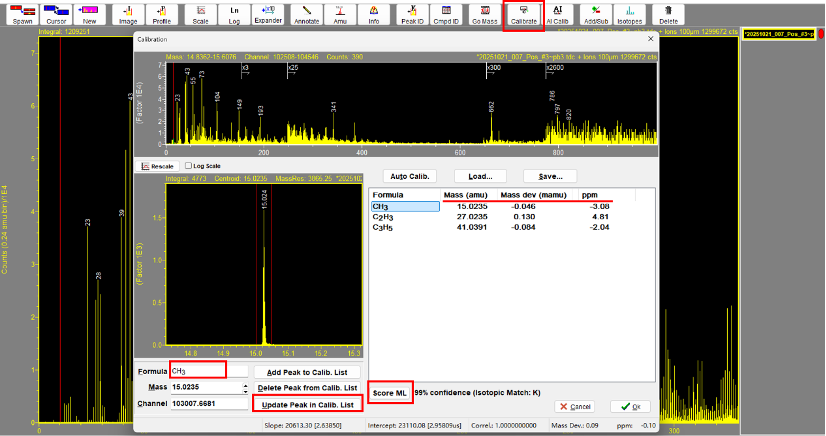
图6. 质量校正界面
如图6所示,质量校准可通过以下步骤完成:
1.选择打开的质谱数据,点击【Calibrate】按钮。
2.添加/删除⽤于校准的峰。
添加:在【Formula】中输⼊化学式,点【Add Peak to Calib.List】按钮。例如要添加 CH3,输⼊ C+H3或C空格H3)。
删除:从右侧选择要删除的峰值,点【Delete Peak from Calib.列表】按钮删除。
3.使⽤双光标将列表中的每个峰选中,点【Update Peak in Calib】更新校准。